
IFC in pratica. La guida per governare il BIM
Un file IFC non si valuta soltanto guardando la geometria nel viewer. Per capire che cosa contiene occorre confrontare il testo del file, l'oggetto visualizzato, l'albero spaziale e le proprietà. La puntata parte da un muro minimo per rendere il metodo verificabile e ripetibile.
Per governare i processi BIM e, più in generale, la gestione informativa digitale, non basta saper usare un software o aprire un modello tridimensionale. Occorre comprendere che cosa contiene un modello IFC, come organizza i dati e attraverso quali regole collega oggetti, attributi, proprietà, geometrie e relazioni. Leggere il file prima di osservarne la rappresentazione consente di distinguere ciò che è scritto da ciò che il viewer riesce a interpretare. Questa collana di articoli ha lo scopo di accompagnare il lettore passo passo alla scoperta delle particolarità di questo formato, partendo dalle basi, fino ai concetti più complessi. È uno strumento utilissimo sia per chi si approccia per la prima volta a un file IFC, sia a chi ha già una buona dimestichezza.
Si parte da un IFC minimo, aperto insieme come sia come testo e che come modello 3D. Lo stesso file crescerà puntata dopo puntata: leggeremo le sue righe, aggiungeremo oggetti e relazioni, introdurremo errori controllati e ne osserveremo gli effetti. Il file non sarà un semplice allegato, ma il filo conduttore dell'intero percorso.

Come è fatto un file IFC: dati, geometria, oggetti e relazioni nel modello BIM
IFC in pratica #0: gli strumenti da lavoro
Per seguire gli esercizi sono sufficienti due strumenti:
- un editor di testo; negli esempi useremo Notepad++;
- un visualizzatore IFC scelto dal lettore; negli esempi useremo BIM Vision;
Chi desidera un ambiente di lettura più evoluto può usare Visual Studio Code con l'estensione IFC Language Tools. L'estensione aggiunge evidenziazione della sintassi, navigazione tra i riferimenti, diagnostica rispetto allo schema IFC e anteprima 3D del singolo elemento. Non è necessaria per seguire la collana e non sostituisce il viewer.
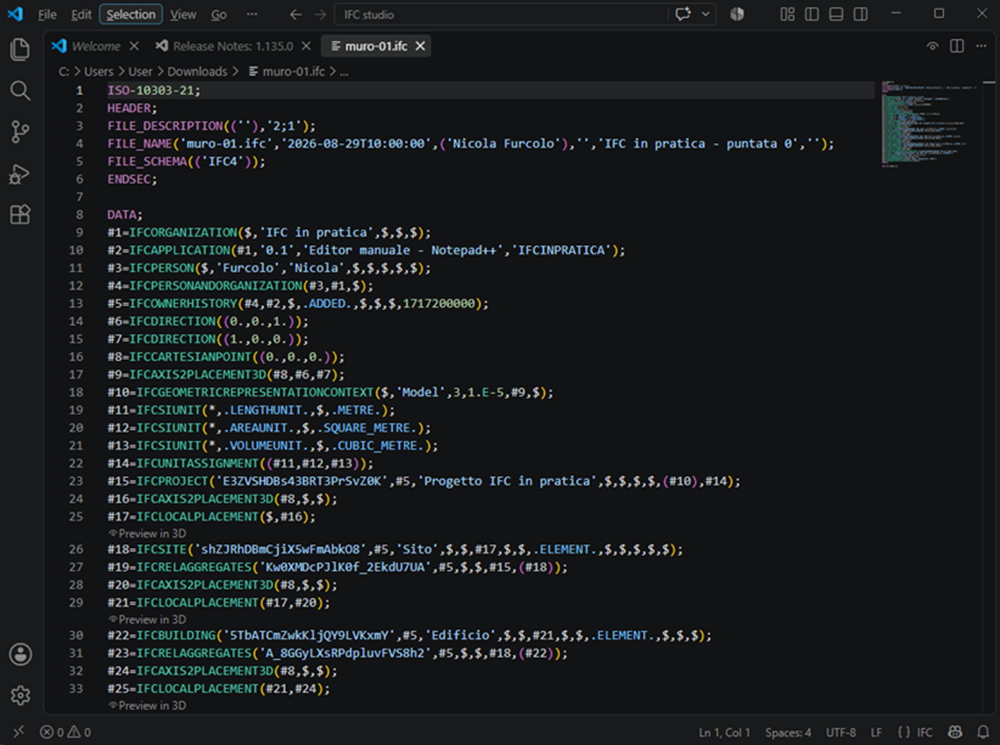
Il 3D non è il modello
Quando apriamo un IFC, la prima verifica è quasi automatica:
- il file si carica? La geometria si vede?
Se la risposta è sì, tendiamo a concludere che il modello funzioni. È una conclusione prematura. Il viewer mostra l'interpretazione del file, non il file nella sua interezza.
La forma di un oggetto, la sua posizione e il contenitore spaziale a cui appartiene sono informazioni distinte. Un muro può restare visibile nella stessa posizione anche dopo la cancellazione della relazione che lo collega al piano. La vista 3D appare invariata; l'albero del progetto, invece, si rompe. È da questa differenza che parte la collana.
Questa puntata non è un prerequisito. Chi dispone già di un editor di testo e di un viewer IFC può andare direttamente alla prova finale. Serve a rendere espliciti gli strumenti e il metodo che useremo, così ogni risultato potrà essere controllato e non soltanto osservato.
Il metodo della collana
Il percorso utilizza un file cumulativo. Si parte da un modello minimo, scritto in forma leggibile, e lo si fa crescere senza ricominciare ogni volta. Ogni puntata esegue una sola trasformazione o verifica controllata:
- si apre il file nello stato lasciato dalla puntata precedente;
- si individua la riga, l'entità o la relazione su cui intervenire;
- si applica una modifica circoscritta e si riapre il modello;
- si confronta il risultato prima e dopo;
- si provoca anche un errore, per capire quale controllo riesce a intercettarlo;
Al termine del percorso il lettore avrà seguito la costruzione di un modello IFC riga per riga e saprà collegare ciò che appare nel viewer a ciò che è realmente scritto nel file.
Leggere il file senza nasconderlo
Per gli esempi useremo un editor di testo (Blocco note o Notepad++, un editor gratuito, disponibile nella pagina ufficiale per il download).
Il suo compito è più semplice: mostrare il contenuto testuale senza trasformarlo, numerare le righe, cercare una parola e consentire modifiche controllate. L'eventuale colorazione dipende dalla configurazione e non costituisce una verifica della correttezza del file.
- lavora su una copia e conserva intatto il file ricevuto con la puntata;
- apri il file con File > Apri e seleziona il documento con estensione .ifc;
- controlla che il nome termini con .ifc e non con .ifc.txt;
In un file IFC-SPF testuale riconoscerai alcuni punti fermi:
- la prima riga ISO-10303-21;, che identifica la struttura di scambio testuale;
- la sezione HEADER;, con le informazioni generali sul file e sullo schema dichiarato;
- la sezione DATA;, che contiene le istanze del modello;
- le dichiarazioni nel formato #numero=ENTITA(...);
- la chiusura END-ISO-10303-21;
Il viewer: vedere geometria e struttura
Il visualizzatore è lasciato alla scelta del lettore. Negli esempi useremo BIM Vision, un viewer IFC per Windows disponibile sul sito ufficiale. La scelta non costituisce un requisito della collana: schermate, nomi dei comandi e posizione dei pannelli dipenderanno dal programma utilizzato.
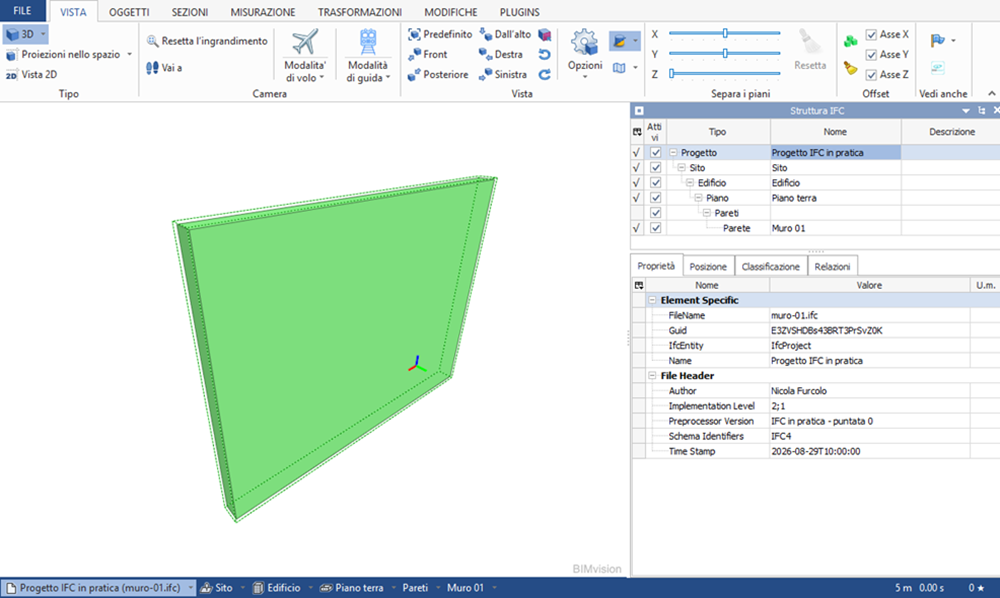
Il lettore può scegliere qualsiasi visualizzatore, online o desktop.
Viewer online
- usBIM (ACCA software) - gratuito, gestisce anche file Revit, nuvole di punti e altri formati oltre all'IFC
- Trimble Connect - piattaforma di collaborazione con visualizzatore IFC integrato; richiede un account, il piano base è gratuito
- IFCfiles.com- elabora il file nel browser senza caricarlo su un server; utile anche per estrarre proprietà e quantità in Excel
- Flinker IFC Viewer - gratuito, elaborazione locale, supporta anche BCF e la validazione IDS
- Sortdesk IFC Viewer- gratuito, con editor IDS integrato per costruire regole di verifica
Viewer da installare
- BIM Vision (Windows)- quello usato nella puntata 0, gratuito anche per uso commerciale
- Open IFC Viewer (Windows, macOS, Linux)- di Open Design Alliance, gratuito ma richiede la creazione di un account per il download
- FreeCAD (Windows, macOS, Linux)- modellatore CAD open source con un workbench BIM che importa ed esporta IFC; più complesso di un semplice viewer, utile se in futuro vorrai anche modificare la geometria
- Solibri Anywhere (Windows) - dal 13 aprile 2026 è un prodotto legacy. Le installazioni precedenti alla versione 26.4.0 possono continuare a essere utilizzate; la versione 25.12.1 resta scaricabile da Solibri Center previa registrazione
Per seguire gli esercizi, il viewer scelto deve almeno:
- aprire il formato e lo schema dichiarati nel file di esercizio;
- mostrare l'albero della struttura spaziale del progetto;
- mostrare attributi e proprietà dell'oggetto selezionato;
- consentire di chiudere e riaprire il modello dopo una modifica;
Per modelli reali occorre inoltre sapere dove viene elaborato il file. Un servizio online può trasferire il modello a un sistema esterno. Prima di usarlo su una commessa vanno verificate autorizzazioni, condizioni del servizio e obblighi di riservatezza. Il file didattico allegato è invece costruito appositamente per essere pubblico e non contiene dati di progetto.
La prima prova: un muro, tre controlli
Il file [muro-01.ifc], allegato alla puntata, contiene 35 istanze nella sezione DATA e un solo elemento edilizio: IfcWall.
La geometria è un parallelepipedo lungo 4 m, spesso 0,20 m e alto 3 m. Il resto del file descrive contesto, unità, posizionamenti, struttura spaziale e relazioni.
- apri [muro-01.ifc] nell'editor e verifica che il testo inizi con ISO-10303-21; nella sezione DATA troverai 35 dichiarazioni numerate e il muro alla riga #31=IFCWALL(...);
- apri lo stesso file nel viewer e verifica che compaia un solo muro; il colore può cambiare perché dipende dalle impostazioni del visualizzatore;
- apri l'albero spaziale e segui il percorso Progetto > Sito > Edificio > Piano terra > Muro 01; le etichette possono variare, ma la gerarchia deve restare riconoscibile;
- seleziona il muro e verifica che il pannello informativo riporti almeno il nome Muro 01 e la classe IfcWall;
La prova è superata soltanto quando coincidono le due letture: nel testo esiste #31=IFCWALL(...); nel viewer compare un muro; nell'albero lo stesso oggetto appartiene al piano. Vederlo in 3D, da solo, non basta.
Gli errori più semplici sono già istruttivi
Prima ancora di modificare il modello, è importante evitare 4 problemi ricorrenti:
- aprire e salvare l'originale invece della copia di lavoro;
- lasciare che Windows aggiunga .txt al nome del file;
- osservare nel viewer una versione precedente perché il modello non è stato riaperto;
- confondere l'apertura senza errori con la conformità del modello allo schema o ai requisiti della commessa.

L'ultimo punto guiderà tutta la serie. Un viewer può tollerare un problema, ignorare un'informazione che non usa oppure ricostruire comunque la geometria. Per questo distingueremo sempre ciò che vediamo, ciò che il file dichiara e ciò che una verifica riesce a dimostrare.
Python e IfcOpenShell? Non servono
Per seguire la collana non è necessario installare Python, IfcOpenShell o altri strumenti di programmazione. Il lettore opera con blocco note e viewer.
Quando una puntata richiede una misura quantitativa o una verifica automatica, il testo indicherà lo strumento usato dall'autore e mostrerà il risultato con uno screenshot. La misura sarà documentata, ma la sua riproduzione resterà facoltativa.
Quando la puntata 0 è conclusa
Il banco di lavoro è pronto quando riesci a ottenere tre riscontri coerenti:
- Notepad++ mostra un file testuale con HEADER, DATA e 35 dichiarazioni;
- il viewer ricostruisce un solo muro;
- l'albero spaziale colloca Muro 01 sotto il piano, l'edificio e il sito;
Se il file si apre, hai risposto soltanto alla prima domanda: quel programma riesce a leggerlo. Non hai ancora dimostrato che il modello sia scritto correttamente né che soddisfi un requisito. Dalla prossima puntata inizieremo a leggere le 35 istanze e a capire perché un muro visibile richiede una rete di oggetti e relazioni.
SCARICA L’ARTICOLO IN PDF E CONSERVALO PER CONSULTARLO QUANDO VUOI
Il documento è disponibile gratuitamente previa registrazione o accesso al portale INGENIO.
PROSEGUI CON LA GUIDA “IFC IN PRATICA”: LEGGI LA PUNTATA #1
Entra nel vivo dell’IFC: partendo da un modello con un solo muro, impara a leggere sintassi, attributi e riferimenti e scopri perché il 3D, da solo, non basta a comprendere il modello informativo.
👉 LEGGI IL PROSSIMO ARTICOLO
Riferimenti essenziali
- ISO 16739-1:2024 - Industry Foundation Classes (IFC), parte 1: schema dei dati;
- ISO 10303-21:2016 - codifica testuale della struttura di scambio;
- buildingSMART International - Industry Foundation Classes;
- buildingSMART International - formati IFC;
- Notepad++ - download ufficiale;
- BIM Vision - sito ufficiale;
- Visual Studio Code - download ufficiale;
- IFC Language Tools - Visual Studio Marketplace.
FAQ tecniche - File IFC: come leggere e verificare un modello BIM oltre il viewer
Serve Python per seguire la collana?
No. Per la prova di questa puntata servono un editor di testo e un viewer IFC.
Perché non basta aprire il modello in 3D?
Perché un viewer può tollerare problemi o ignorare informazioni che non usa; occorre verificare anche ciò che il file dichiara.
Che cosa devo trovare nel file di esempio?
La riga #31=IFCWALL(...), un muro nel viewer e lo stesso oggetto nell'albero spaziale.
Quali errori iniziali conviene evitare?
Lavorare sull'originale, aggiungere per errore .txt al file, osservare una versione non riaperta e confondere apertura con conformità.
Contenuto a cura di Nicola Furcolo, con supporto di strumenti di IA.


Appalti Pubblici
Appalti pubblici: gare, norme, Codice dei Contratti, RUP e correttivo 2024. Approfondimenti scritti da esperti per tecnici, imprese e PA che operano nel sistema della contrattualistica pubblica.

BIM
Il BIM è il metodo digitale che sta rivoluzionando il mondo delle costruzioni. Su INGENIO trovi articoli e guide su normativa, ruoli, interoperabilità e innovazioni per la progettazione e la gestione dell’opera.

Costruzioni
Costruzioni: su INGENIO articoli tecnici, normative e innovazioni per progettare, realizzare e gestire opere edilizie e infrastrutture.
Digitalizzazione
Scopri la digitalizzazione in edilizia: BIM, digital twin, cantiere digitale, piattaforme collaborative e normative. Su INGENIO articoli tecnici e casi reali per innovare il mondo delle costruzioni.
Condividi su: Facebook LinkedIn Twitter WhatsApp